
14 Tage kostenlos testen – ohne Kreditkarte
Deine erste E-Rechnung in unter 2 Minuten
Lade jetzt Der Finanzwerker herunter und teste die Software 14 Tage lang kostenlos. Keine Kreditkarte erforderlich, keine automatische Verlängerung, kein Risiko.
Windows & Microsoft365 oder Office 2013+ erforderlich
⚠️ Windows wird eine Sicherheitswarnung zeigen
Nach dem Download zeigt Windows SmartScreen automatisch eine Warnung. Das bedeutet nicht, dass unsere Software unsicher ist. Windows warnt bei jedem Programm, das noch nicht millionenfach verbreitet ist – unabhängig von der tatsächlichen Sicherheit.
Der Finanzwerker ist eine digital signierte Software von Marvin Mittelstedt, dem Inhaber unserer deutschen Firma mit Sitz in Baden-Württemberg. Die digitale Signatur garantiert, dass die Software von uns stammt und seit der Signierung nicht manipuliert wurde.
🔓 Keine Kreditkarte erforderlich 👥 Über 3.000 zufriedene Kunden ✓ Deutsche Firma aus Baden-Württemberg
So Installierst Du Die Software
Folge diesen einfachen Schritten, um unsere Software zu installieren und sofort loszulegen.
1
Windows wird eine Sicherheitswarnung zeigen
Folge den unten beschriebenen Schritten, um das Programm trotzdem zu installieren. Unsere digitale Signatur garantiert, dass das Programm sicher ist.
2
Aktiviere Makros
Makros sind die versteckten Codezeilen, an denen wir in langen Nächten mit unzähligen Tüten Kartoffelchips gearbeitet haben. Sie machen aus Excel ein vollwertiges Rechnungsprogramm.
3
Software Einrichten
Starte die Software und konfiguriere die Einstellungen nach Deinen Bedürfnissen. Nutze den Hilfe-Reiter für weitere Informationen.
Detaillierte Schritt-für-Schritt Anleitung
Und nun noch mal Schritt-für-Schritt um die Installation fehlerfrei abzuschließen.
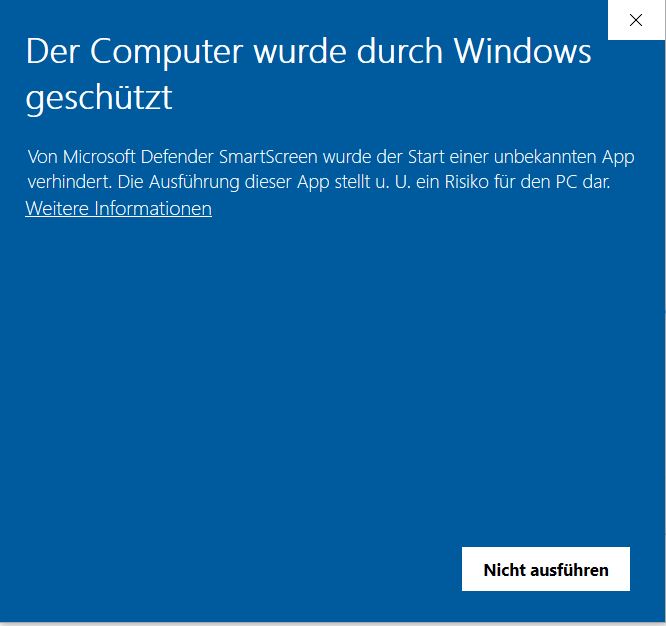
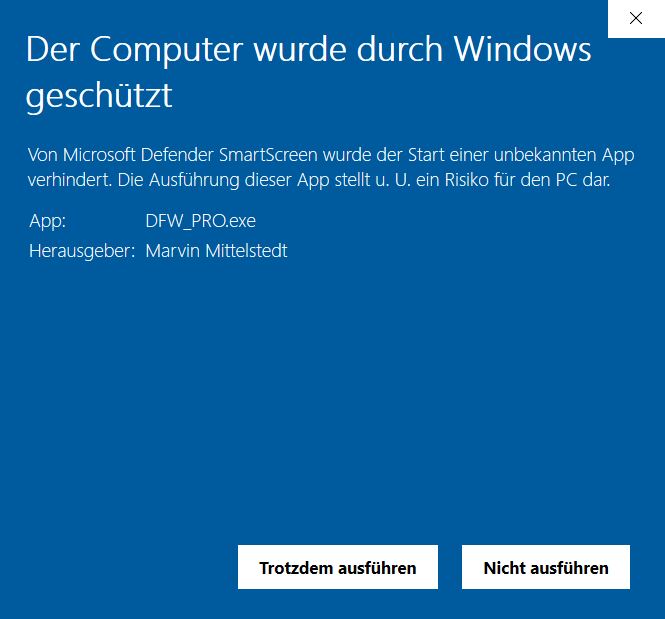
1. Starte die Installation
Klicke doppelt auf die heruntergeladene Datei „DFW_PRO.exe“. Klicke in der Windows-Warnung auf „Weitere Informationen“. Prüfe, dass als Herausgeber „Marvin Mittelstedt“ angezeigt wird. Klicke auf auf „Trotzdem ausführen“.
Folge dann den Anweisungen auf dem Bildschirm. Du kannst den Programmordner an einer beliebigen Stelle auf deinem PC isntallieren. Speichere das Programm z.B. im Programmordner, in den „Eigenen Dateien“ oder in deiner Cloud (z.B. OneDrive).
Deine Sicherheit steht an erster Stelle: Alle Rechnungsdaten bleiben auf Deinem Computer oder in einer von dir gewählten Cloud – niemals auf unseren Servern.
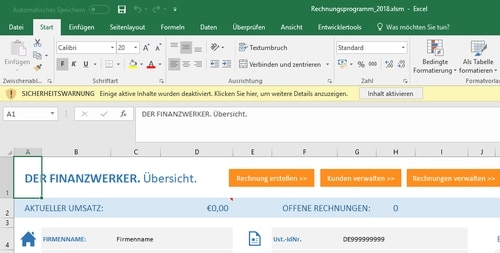
2. Makros aktivieren – Das Herzstück der Software
Nachdem Du das Porgramm installiert hast, öffnest Du im Programmordner die Datei „Rechnungsprogramm_PRO_5.1.2.xlsm“.
Beim Erstmaligen Starten erscheint in Excel ein gelber Banner mit dem Titel „Sicherheitswarnung“. Ggf. musst Du zuvor auf „Bearbeitung aktivieren“ klicken. In dem gelben Banner klickst Du auf „Inhalt aktivieren“. Du aktivierst damit die so genannten Makros. Das ist das Programm, welches im Hintergrund läuft, um Dir die Arbeit zu erleichtern.
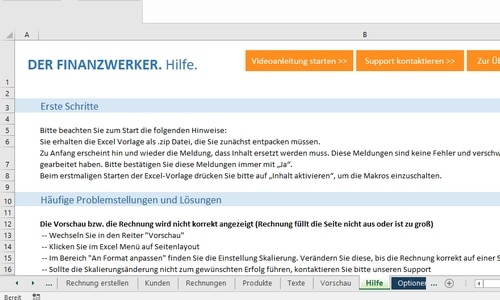
3. Software einrichten
Erste Hilfe gibt es im Hilfe-Reiter. Hier findest Du auch unsere kostenlose Videoanleitung. Weitere Informationen findest Du in der Online-Dokumentation. Oftmals lassen sich viele Probleme schnell lösen, ohne dass Du mit uns Kontakt aufnehmen musst. Wenn Du uns doch einmal sprechen möchtest, sind wir gerne für Dich da.
FAQ
Ist der Download wirklich kostenlos?
Ja! Der Download ist komplett kostenlos und es ist keine Kreditkarte erforderlich. Die Software kannst du 14 Tage lang mit allen Funktionen testen. Nach Ablauf des Testzeitraums kannst du entscheiden, ob du ein 1-Jahres- oder 3-Jahres-Abo erwerben möchtest.
Was passiert nach den 14 Tagen?
Nach 14 Tagen endet der Testzeitraum automatisch. Die Software fragt dich dann, ob du ein Abo erwerben möchtest. Es wird nichts automatisch abgebucht – du entscheidest aktiv, ob und wann du kaufen möchtest. Deine Rechnungen bleiben selbstverständlich erhalten.
Welche Abomodelle gibt es?
Nach dem 14-tägigen Test kannst du zwischen einem 1-Jahres-Abo oder einem 3-Jahres-Abo wählen. Hier findest Du die Details zu unseren Preisen.
Warum warnt Windows vor der Datei?
Windows SmartScreen warnt bei Software, die noch nicht millionenfach verbreitet ist. Das ist bei kleineren deutschen Anbietern wie uns völlig normal. Unsere Software ist digital signiert von Marvin Mittelstedt (Inhaber von Der Finanzwerker) – Du kannst die Signatur in der Windows-Warnung selbst prüfen. Über 3.000 Unternehmen nutzen unsere Software bereits vertrauensvoll.
Sind Makros gefährlich?
Makros in vertrauenswürdigen Dateien sind sicher. Unsere Excel-Datei ist digital signiert und kann nicht nachträglich manipuliert werden. Die Makros laufen ausschließlich innerhalb der Excel-Datei und haben keinen Zugriff auf Ihr System. Sie sind das programmierte Herzstück, das die Software funktionsfähig macht.
Was passiert mit meinen Daten?
Alle Rechnungsdaten bleiben zu 100% auf Ihrem Computer oder in Ihrer eigenen Cloud (OneDrive, Dropbox, etc.). Wir haben niemals Zugriff auf Ihre Daten – die Software arbeitet komplett offline. Auch nach Ablauf des Testzeitraums bleiben deine Daten vollständig erhalten.
Welche Systemanforderungen gibt es?
Du benötigst einen Windows-PC sowie Microsoft Excel 2013 oder neuer. Die Software funktioniert mit allen gängigen Excel-Versionen, einschließlich Microsoft 365.
Ich habe Probleme bei der Installation – was nun?
Unser Support-Team hilft dir gerne weiter. Schreibe uns eine E-Mail oder nutze den Chat auf unserer Website. Die meisten Probleme können wir schnell lösen.
Allgemeine Hinweise zur Nutzung
Nach dem Download musst Du das Rechnungsprogramm zunächst installieren.
Bitte lasse Makros zu (siehe Schritt für Schritt Anleitung oben oder auch diese Anleitung von Microsoft).
Systemanforderungen: Windows-PC sowie Microsoft Excel 2013 oder neuer
Verwende immer die neueste Version der Software, um von den neuesten Funktionen und Sicherheitsupdates zu profitieren. Besuche regelmäßig unsere Webseite für Updates und weitere Tipps.
Falls Du Fragen oder Probleme hast, steht Dir unser Support-Team jederzeit zur Verfügung. Zögere nicht, uns zu kontaktieren, wenn Du Hilfe benötigst.